
TUTORIAL USAR O TEAMSPEAK3
04/05/2012 21:03TEAMSPEAK 3
[Tutorial] Como entrar no TS
- O que é o TeamSpeak ( TS3 ) ?
.TeamSpeak é um programa que permite que você e seus amigos se comuniquem através de voz durante os jogos , como numa conferência telefônica.
- Eu não tenho microfone! e agora ?
Simples, para usar o TS não é necessário a utilização de microfones, você pode logar apenas para ouvir os outros conversando e receber dicas, táticas,etc. Mas aconselho a comprar um microfone, porque além de muito útil ele é barato, algo em torno de 10/15 reais.
-Onde eu arrumo esse tal de TS?
Primeiro baixe o programa:
www.baixaki.com.br/download/teamspeak-client.htm
Depois de baixado, instale-o normalmente como qualquer outro programa em qualquer pasta.
-Como eu uso o TS?
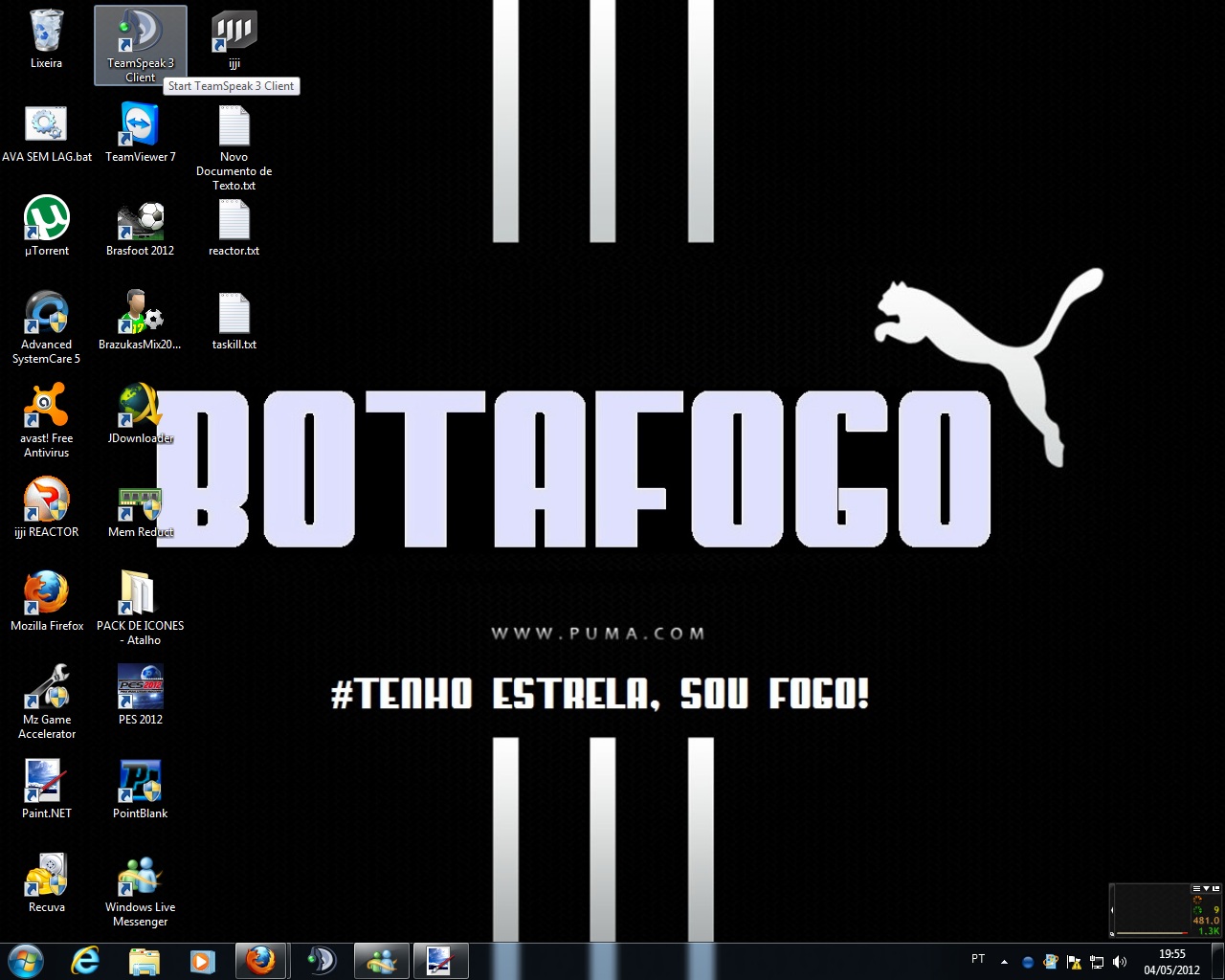
1. Execute o arquivo Teamspeak na área de trabalho.
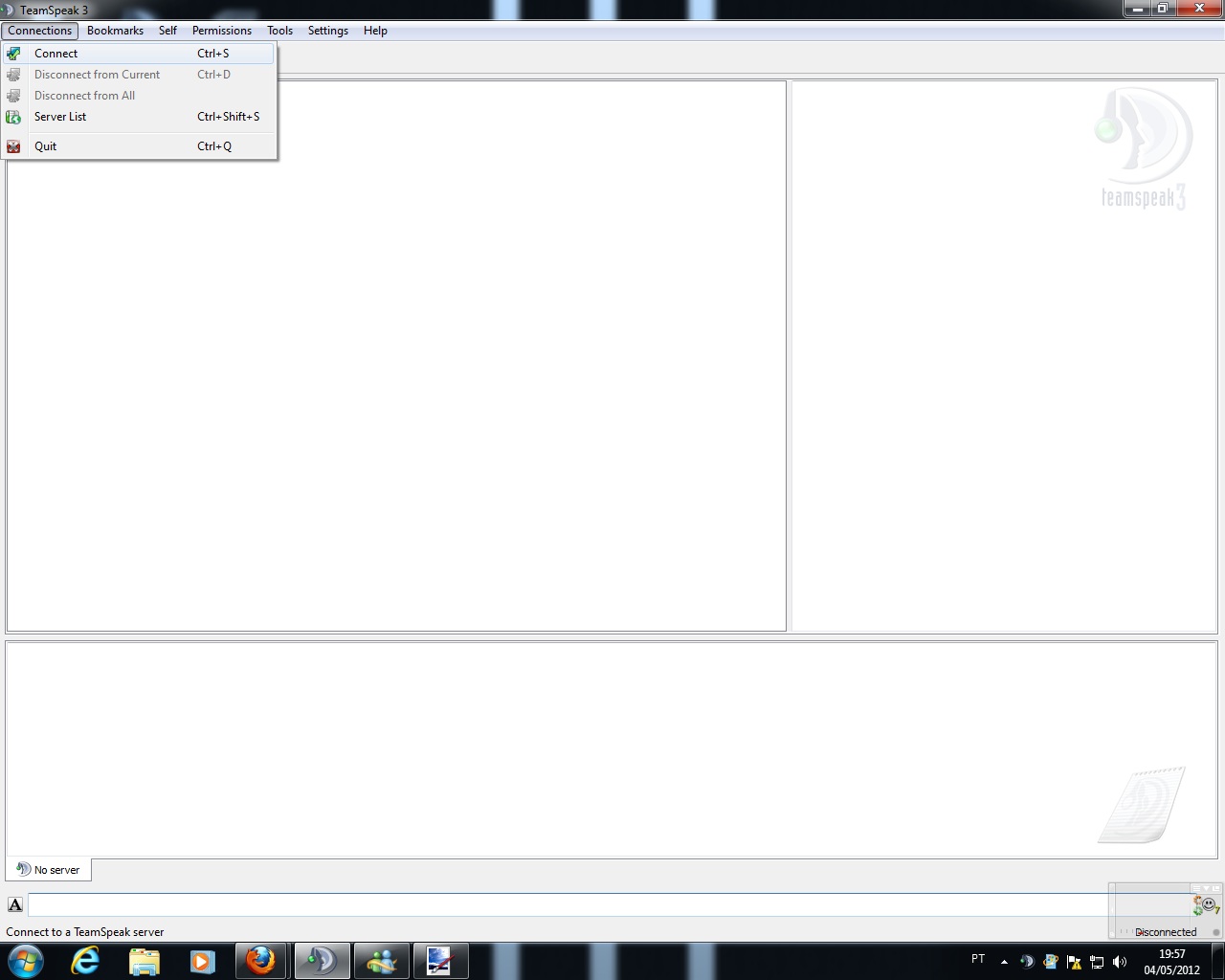
2. Depois que ele iniciar, clique no menu "CONNECTIONS" e depois em "CONNECT"
3.Vai abrir uma caixa pedindo o endereço do server do TS que vc quer ir e seu nick. Aqui que vc digita essas informações:
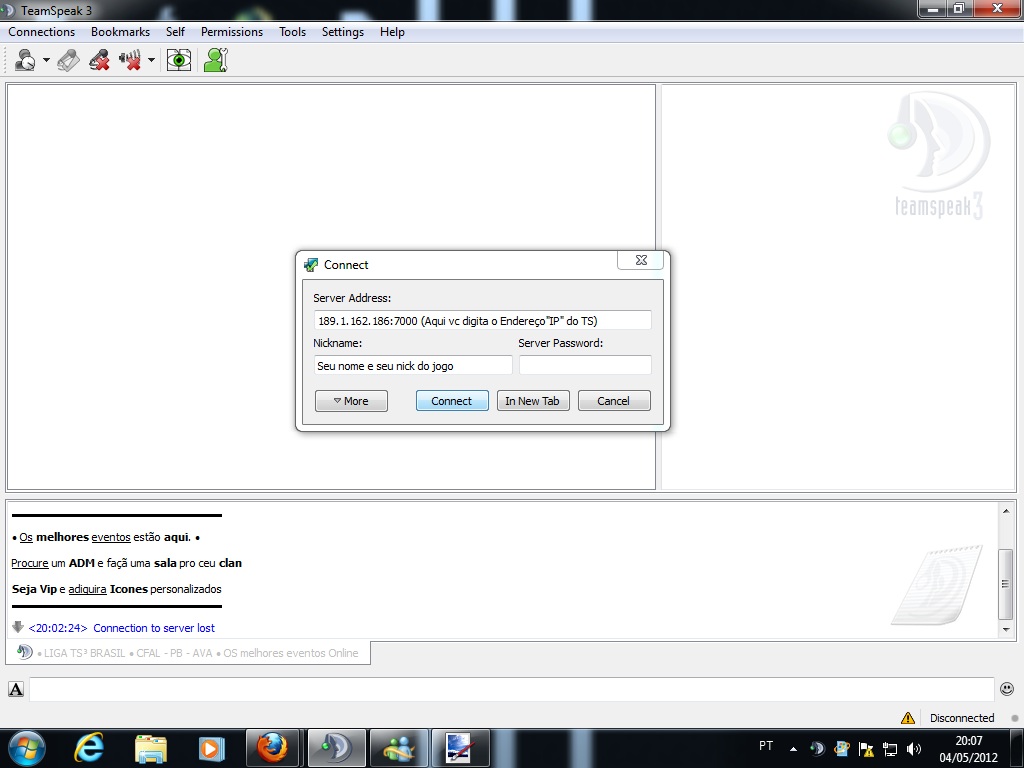
Depois de digitar o IP do TS do clan e seu nick clique em conectar.
Digitando tudo certo, você entrara na sala de Boas Vindas do TS:
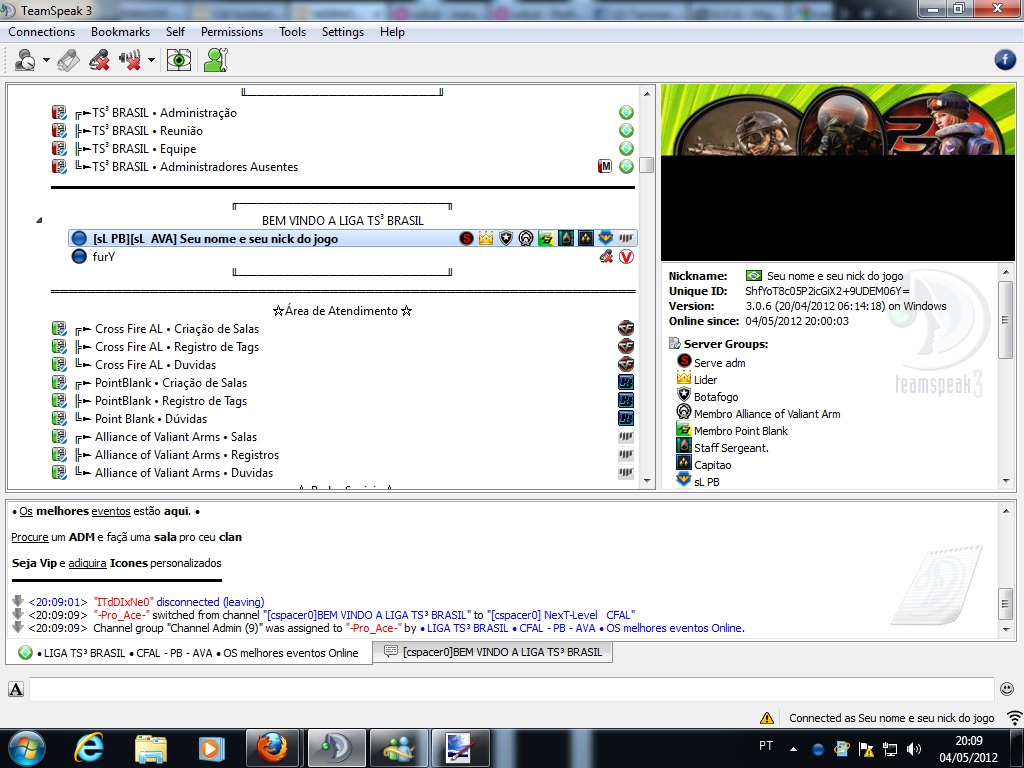
Agora procure pela sala do Clan (SoldierLife)
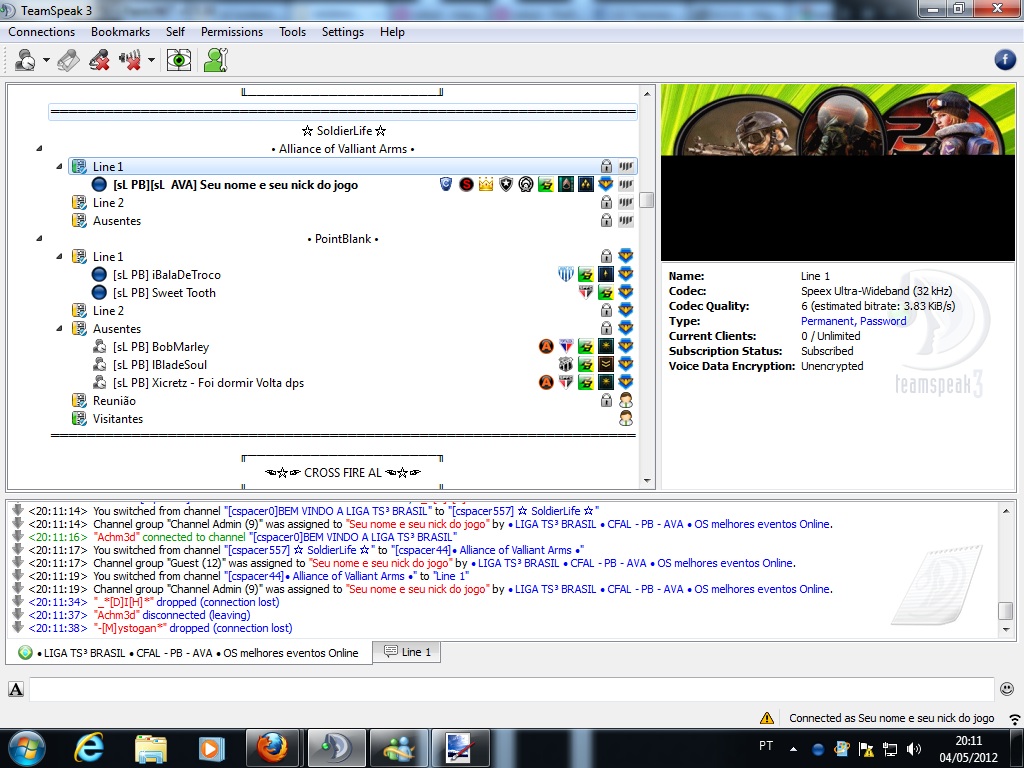
Nossa sala é a SoldierLife:
Entre na sala do seu jogo (Alliance of Valiant Arms ou Pointblank) dando 2 cliques em cima de uma das salas que esteja os outros jogadores e digitando a senha.
Pronto agora você esta logado no TS3 do clan.
DUVIDAS QUANTO AO MICROFONE:
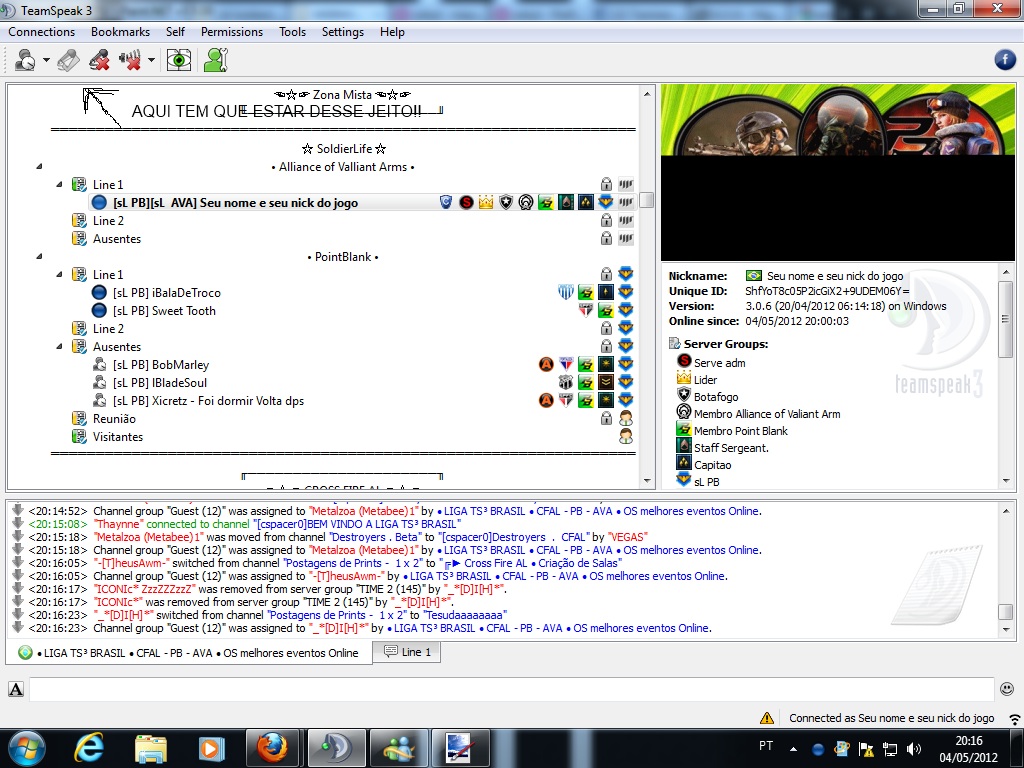
As configurações do microfone tem q estar aparecendo igual esta na imagem, caso não esteja clique naqueles botões até que fique igual na imagem.
Configurando o tipo de detecção da voz:
Vá na opção "SETTINGS" depois "OPTIONS"
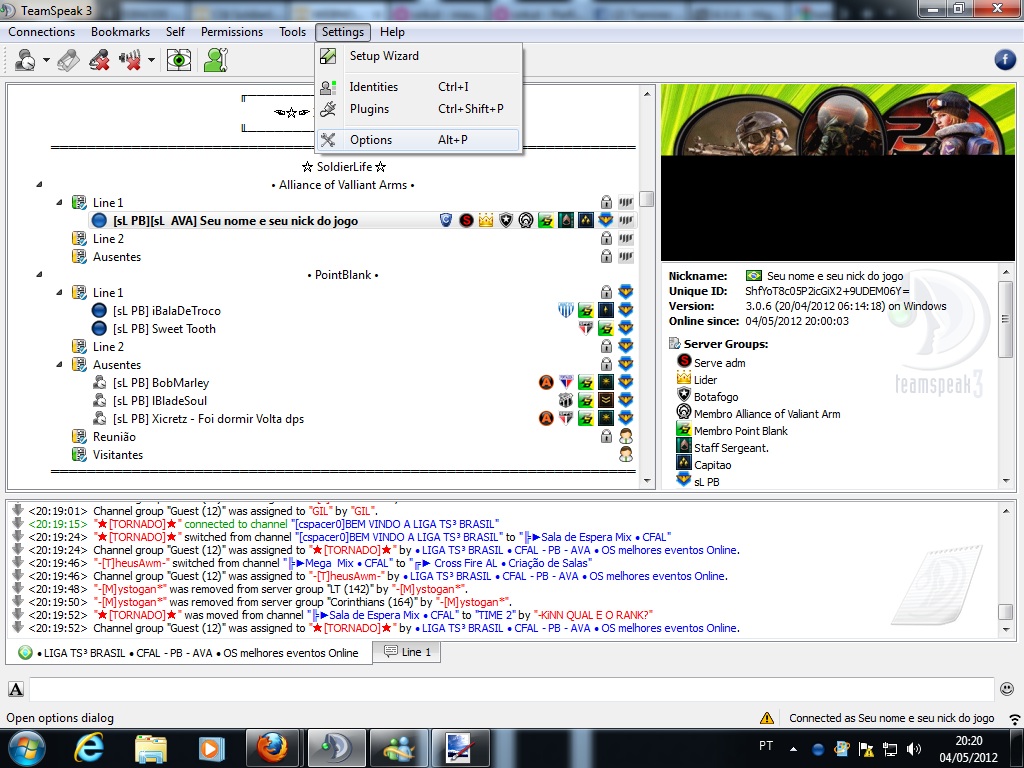
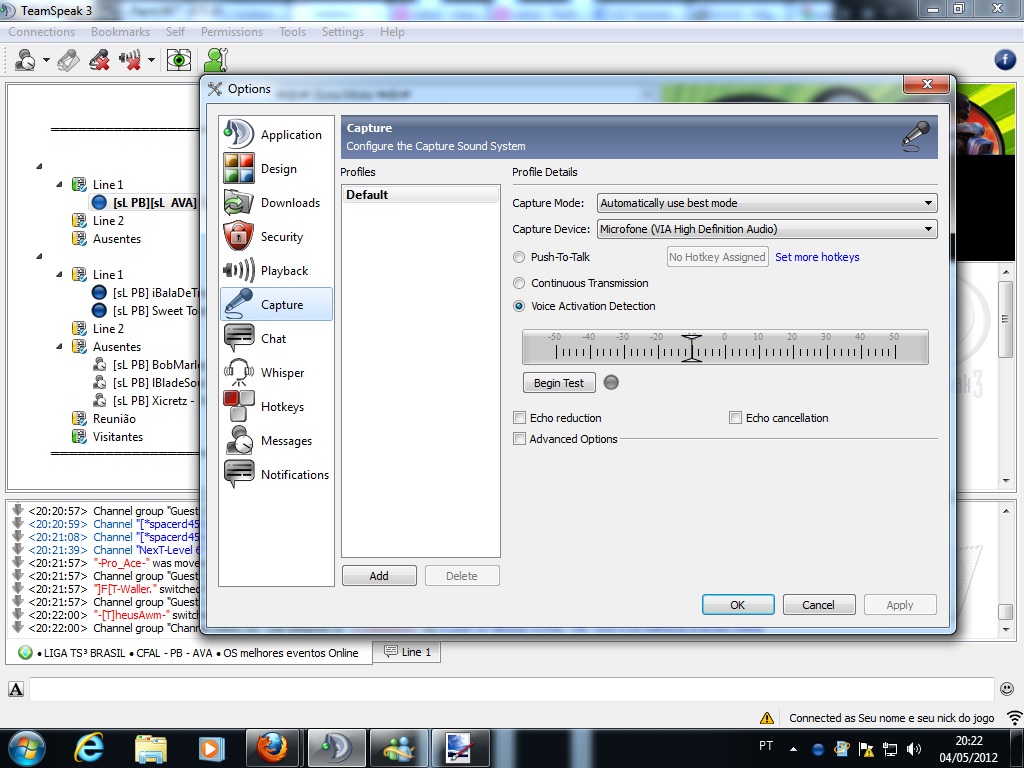
Ai vai abrir uma lista de opções. Clique no menu "CAPTURE" que esta na esquerda. Ai vai abrir as opções do microfone.
1- Em "Capture Mode" deixe configurado o "Automaticaly..." mesmo.
2- Em "Capture Device" deixe selecionado o seu driver de som (Driver do microfone), caso não saiba qual é o correto, vá testando um por um pra ver qual vai funcionar sua voz.
3- Agora tem 3 opções para você escolher:
-"PUSH-TO-TALK":Opção em que vc tem que apertar uma sequência de teclas para ativar o microfone. Muito usada quando vc está no Notebook, ou quando não possui HeadSet (Fone de Ouvido com microfone) e que esta com alguma caixa de som ligada, porque fica dando retorno no fone dos outros players.
-"CONTINUOUS TRANSMISSION": Muito pouco usado, pq seu microfone fica ligado o tempo inteiro.
-"VOICE ACTIVACTION DETECTION": A melhor e mais usada opção das 3, boa pra quando o player esta usando HeadSet e não está com as caixas de som ligadas, evitando o retorno no microfone.
Embaixo tem uma barrinha pra regular a sensibilidade do microfone.(O ideal é deixar em -10)
Clique em Begin Test e veja se esta tudo certo. Depois é só aplicar e começar a falar com os Players.
COMO DESABILITAR O A SOBREPOSIÇÃO DO VOLUME DO TS SOBRE O JOGO:
CLIQUE EM "SETTINGS" DEPOIS "SETUP WIZARD".
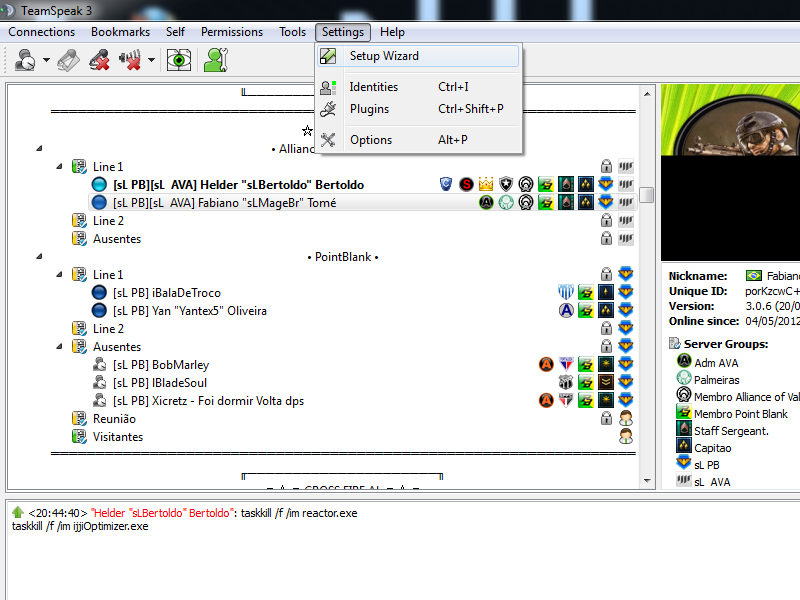
VAI ABRIR UMA CAIXA DE CONFIGURAÇÃO, VÁ CLICANDO EM NEXT ATÉ CHEGAR NA OPÇÃO IGUAL DA IMAGEM ABAIXO.
AI DESATIVE AS DUAS OPÇÕES (DEIXE IGUAL A DA IMAGEM) E DE NEXT ATÉ TERMINAR A JANELA DE CONFIGURAÇÕES.
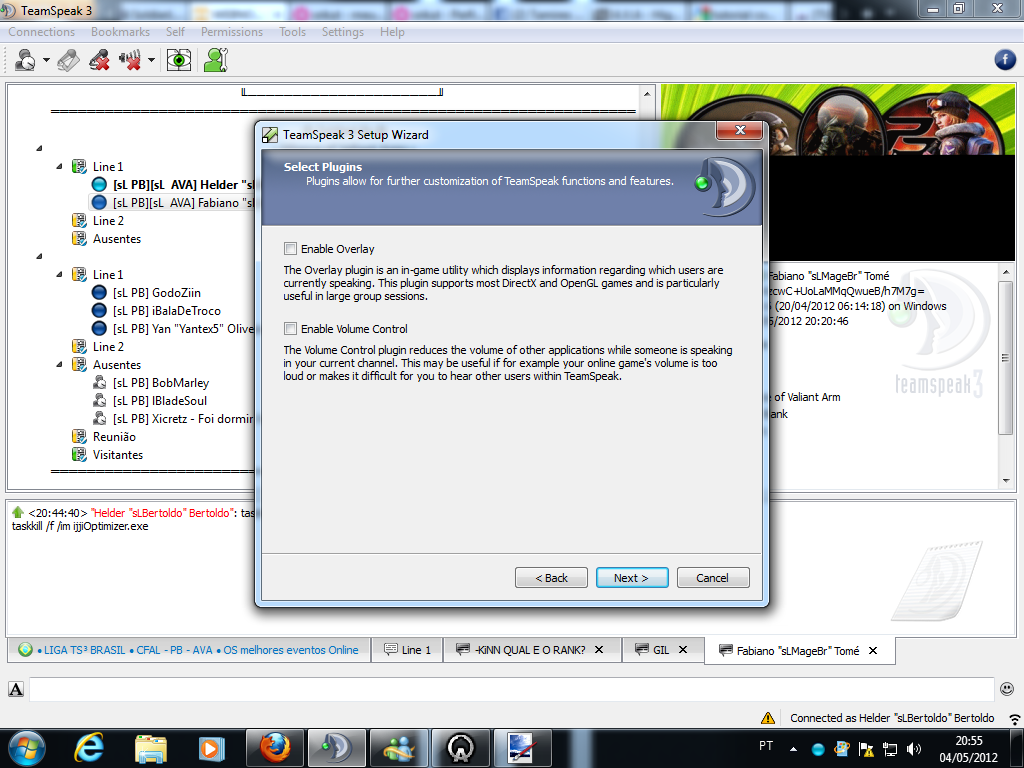
PRONTO TUDO CONFIGURADO NO SEU TEAMSPEAK.
LEMBRANDO QUE O MICROFONE TEM QUE SER COLOCADO NO PLUGUIN ROSA DO SEU COMPUTADOR. E QUALQUER OUTRO PROBLEMA VA NO PAINEL DE CONTROLE> OPÇÕES DE SOM> MICROFONE E AJEITE QUALQUER OUTRA OPÇÃO.
TUTORIAL CRIADO POR:
sLBertoldo
———
Voltar